
Connecter un appareil à MQpanel
Chaque capteur, automate ou microcontrôleur que vous connectez à MQpanel devient un client MQTT à part entière, avec ses propres identifiants et ses propres permissions. Voici comment le créer, le sécuriser et lui faire envoyer sa première donnée.
L'assistant de création en 4 étapes
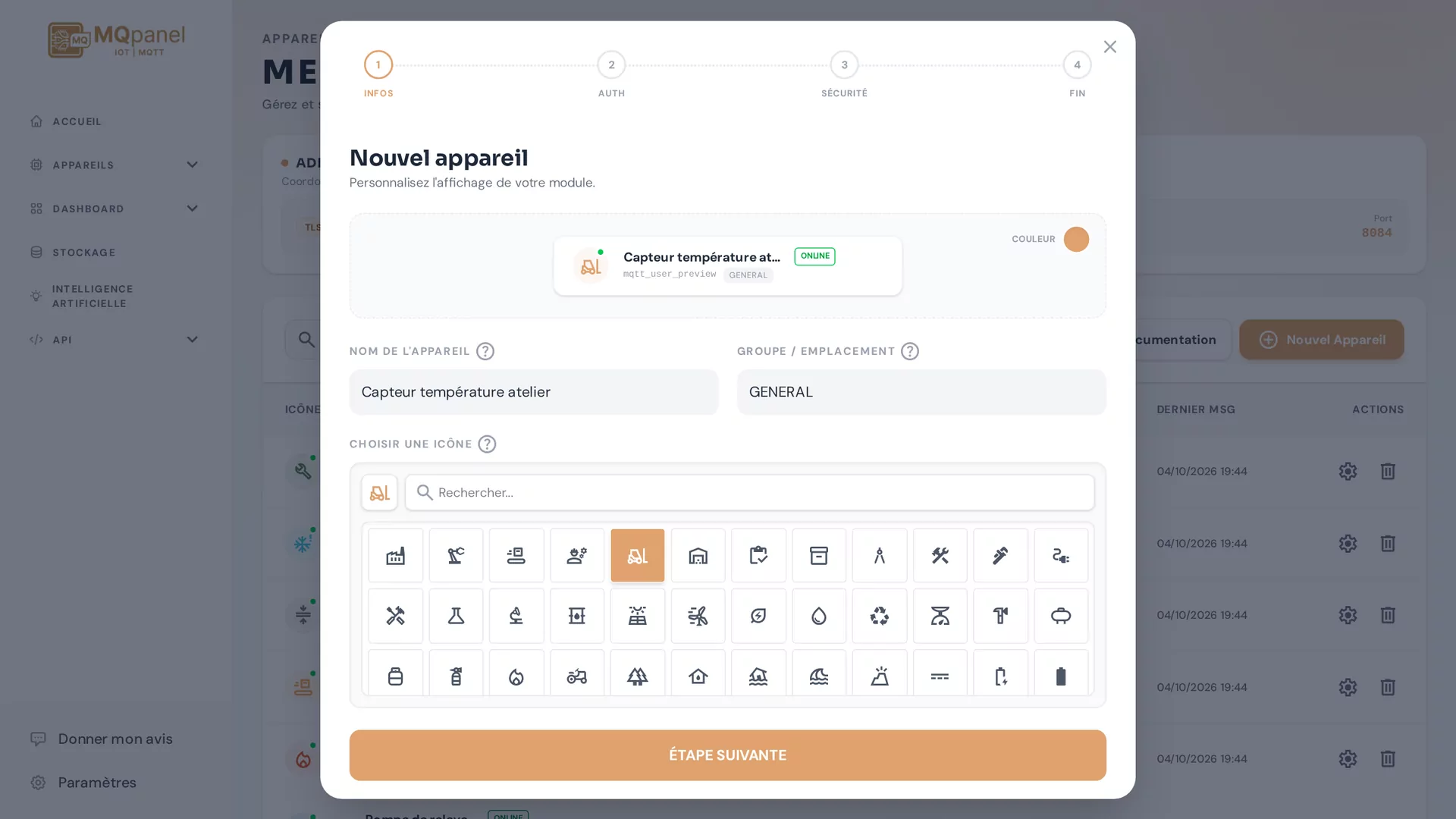
Depuis la page « Appareils », le bouton d'ajout ouvre un assistant en 4 étapes qui génère pour vous des identifiants MQTT prêts à l'emploi.
- 1
Informations générales
Nommez l'appareil, choisissez une icône et une couleur pour le repérer facilement dans vos listes et dashboards.
- 2
Authentification
Définissez le mot de passe MQTT de l'appareil (avec confirmation et règles de robustesse) ; l'identifiant (username) est généré automatiquement par MQpanel.
- 3
Sécurité & Flux (ACL)
Déclarez jusqu'à 10 règles de contrôle d'accès (ACL) : chaque règle est un topic ou pattern de topic (ex. capteurs/salon/#) associé à des droits de lecture et/ou d'écriture indépendants.
- 4
Fin
MQpanel affiche le nom d'utilisateur MQTT généré, prêt à copier-coller dans le code de votre appareil ou votre client MQTT de test.
Bien comprendre les ACL (permissions par topic)
Une ACL (Access Control List) limite ce qu'un appareil a le droit de faire sur le broker : sur quels topics il peut publier (écriture) et à quels topics il peut s'abonner (lecture). Par défaut, un appareil ne devrait avoir accès qu'à ses propres topics — jamais à ceux des autres appareils ni aux topics d'administration.
capteurs/salon/#ReadWriteLecture et écriture sur tous les sous-topics de « capteurs/salon ».usine/four-3/commandesReadWriteLecture seule : l'appareil peut recevoir des ordres mais pas en émettre sur ce topic.usine/four-3/telemetrieReadWriteÉcriture seule : l'appareil publie sa télémétrie sans avoir besoin de la relire.Exemples de connexion depuis un appareil réel
#include <WiFi.h>
#include <PubSubClient.h>

const char* mqtt_server = "mqpanel.com";
const char* mqtt_user = "<username_genere>";
const char* mqtt_pass = "<mot_de_passe>";
const char* topic = "capteurs/salon/temperature";

WiFiClientSecure espClient;
PubSubClient client(espClient);

void setup() {
  client.setServer(mqtt_server, 8883);
  client.connect("esp32-salon-01", mqtt_user, mqtt_pass);
}

void loop() {
  float temperature = readSensor();
  char payload[64];
  snprintf(payload, sizeof(payload), "{\"value\": %.1f}", temperature);
  client.publish(topic, payload);
  delay(5000);
}
Vérifier que la connexion fonctionne
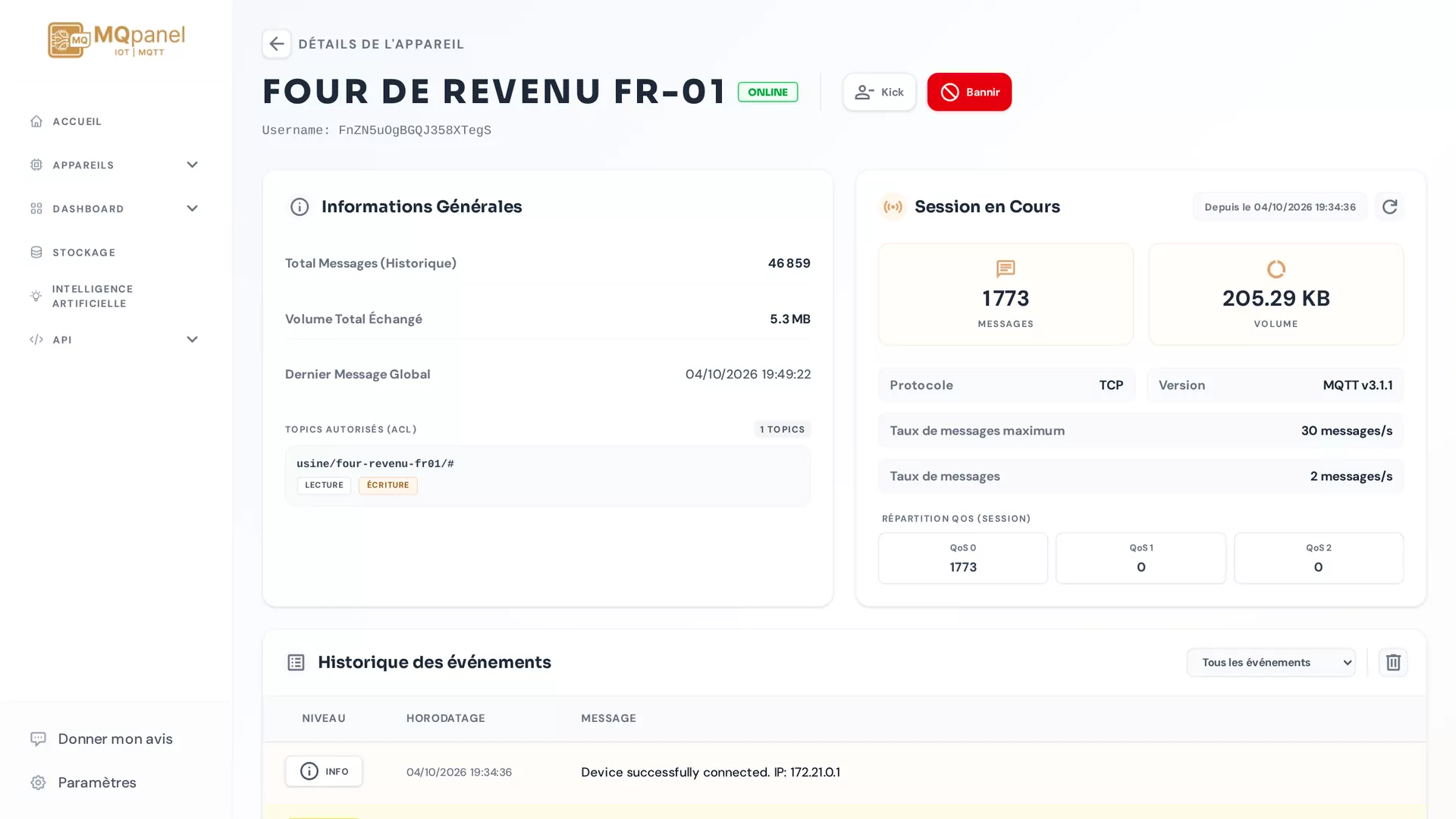
Retournez sur la fiche de l'appareil dans MQpanel : son statut passe à « en ligne » dès la première connexion réussie, et les compteurs de messages reçus et d'octets transmis commencent à s'incrémenter à chaque publication.
Administrer votre appareil (Page Device Data)
Une fois votre appareil connecté, cliquez sur son nom dans la liste pour accéder à son interface de gestion dédiée (/device/data). Cette page regroupe tout ce dont vous avez besoin pour superviser et configurer votre équipement en temps réel :
1 Métriques en temps réel
Visualisez le statut de connexion instantané, le volume de données échangées (octets) et le nombre de messages publiés.
2 Console Live MQTT
Observez le flux de messages bruts publiés par l'appareil directement depuis le broker, idéal pour le débogage.
3 Gestion des accès (ACL)
Ajoutez, modifiez ou supprimez les permissions de lecture/écriture sur les topics à la volée, sans déconnecter l'appareil.
4 Sécurité et configuration
Régénérez le mot de passe MQTT, modifiez l'icône, le nom ou la couleur de l'appareil.