
Démarrage rapide : votre premier flux MQTT en 5 minutes
Ce guide pas-à-pas vous accompagne de la création de votre compte jusqu'à la visualisation en direct de vos données IoT sur un tableau de bord interactif.
Prérequis pour démarrer
- Un compte MQpanel actif (inscription gratuite et immédiate)
- Un client MQTT pour émettre des données : la commande mosquitto_pub, un script Python / JS, ou un microcontrôleur (ESP32, Arduino)
- Moins de 5 minutes devant vous
Les 5 étapes du démarrage
- 1
Créer votre compte et accéder à votre espace de travail
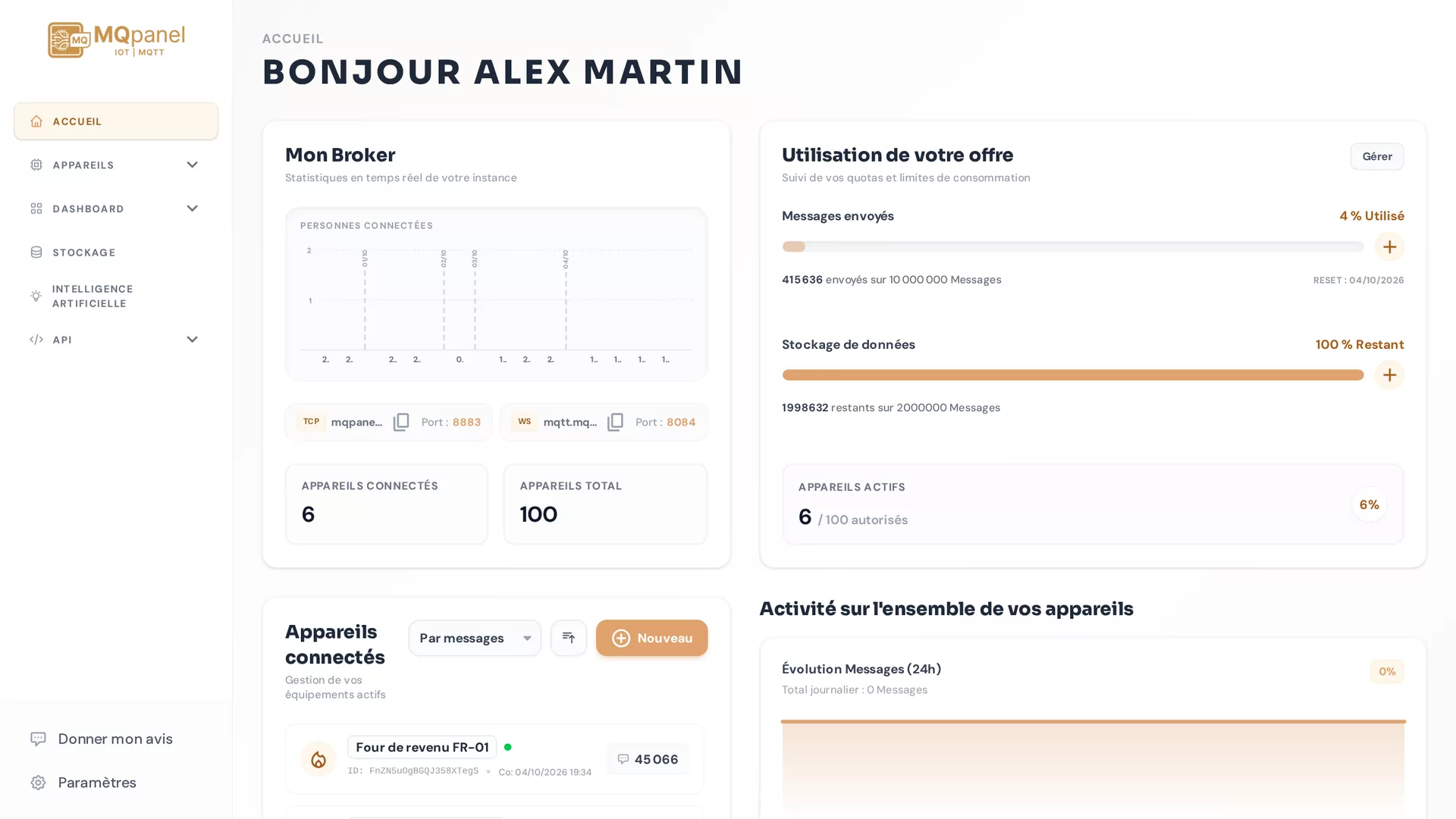
Pour commencer, vous devez vous inscrire sur MQpanel. Une confirmation par e-mail ainsi que quelques informations complémentaires vous seront demandées. Une fois cette étape validée, MQpanel vous donnera accès à votre tableau de bord centralisé. Vous pourrez y retrouver toutes vos informations importantes, telles que le nombre d'appareils connectés à votre broker ou encore le nombre de messages envoyés.
- 2
Ajouter votre premier appareil IoT
Rendez-vous dans la section « Appareils », puis cliquez sur « Ajouter un appareil ». Attribuez un nom et un mot de passe à votre appareil (Étape 2). Lors de l'étape 3, MQpanel vous offre la possibilité de définir des limites pour celui-ci. Une fois la configuration terminée, un nom d'utilisateur (username) vous sera fourni afin de l'identifier pour la connexion à votre broker.
- 3
Publier un message de test
Envoyez un message de test en direct pour valider vos flux et configurations en temps réel sur un topic de votre choix (ex :
demo/capteur-1/temperature). Vous pouvez utiliser la commandemosquitto_pub, un script en Python / Node.js ou votre microcontrôleur sur le port TLS8883et l'adresse :mqpanel.com.terminal / bashmosquitto_pub \ -h mqpanel.com -p 8883 --capath /etc/ssl/certs \ -u "<votre_username_appareil>" -P "<votre_mot_de_passe>" \ -t "demo/capteur-1/temperature" \ -m '{"value": 21.4, "unit": "°C"}' - 4
Inspecter les flux dans la Console Live
Rendez-vous dans la section « Console Live » pour observer vos données en temps réel : vos messages s'afficheront instantanément avec leur horodatage et leur payload décodé.
- 5
Créer votre premier Dashboard interactif
Rendez-vous dans la section « Dashboards » pour créer votre premier tableau de bord interactif. Ajoutez des widgets visuels (jauges, graphiques, interrupteurs) et associez-les à vos topics pour voir vos indicateurs s'animer en direct.
Aperçu des écrans de l'application
Sélectionnez une étape pour prévisualiser l'écran correspondant.
Félicitations, votre flux complet est opérationnel !
Vous avez franchi l'ensemble du cycle de vie des données IoT : de l'émission sur le matériel jusqu'à la visualisation temps réel. Vous pouvez maintenant ajouter une règle de stockage pour archiver vos mesures, ou configurer un modèle d'IA pour détecter des anomalies automatiquement.