
Créer un dashboard temps réel avec MQpanel
Un dashboard MQpanel est une grille de widgets glisser-déposer, chacun branché sur un ou plusieurs topics MQTT : il affiche vos données en direct et peut aussi publier des commandes vers vos appareils.
- 1
Créer un nouveau dashboard
Depuis « Dashboards », créez un dashboard, donnez-lui un nom et éventuellement un préfixe MQTT commun (mqtt_prefix) qui sera automatiquement préfixé à tous les topics de ses widgets.
- 2
Ajouter des widgets sur la grille
Glissez-déposez un widget depuis le catalogue, redimensionnez-le librement sur la grille : chaque widget peut occuper de 1 à N cellules.
- 3
Brancher le widget sur un topic
Configurez le topic MQTT à écouter (et éventuellement à publier), le type de payload (brut, JSON avec une clé précise) et l'apparence du widget (couleurs, unité, plage de valeurs).
- 4
Organiser comme un système de fichiers
Utilisez les tags (Production, Maintenance, Zone A...) pour structurer vos dashboards comme dans un véritable système de fichiers. Ces tags agissent comme des dossiers virtuels, permettant de classer et retrouver instantanément vos interfaces, même si vous en gérez des dizaines.
- 5
Partager ou intégrer
Chaque dashboard dispose d'un lien de consultation par token à partager à un client. Par sécurité, l'accès MQTT en arrière-plan est strictement restreint aux seuls topics configurés sur les widgets avec les permissions minimales. L'utilisation du wildcard global '#' seul est interdite (mais 'prefix/#' reste autorisé).
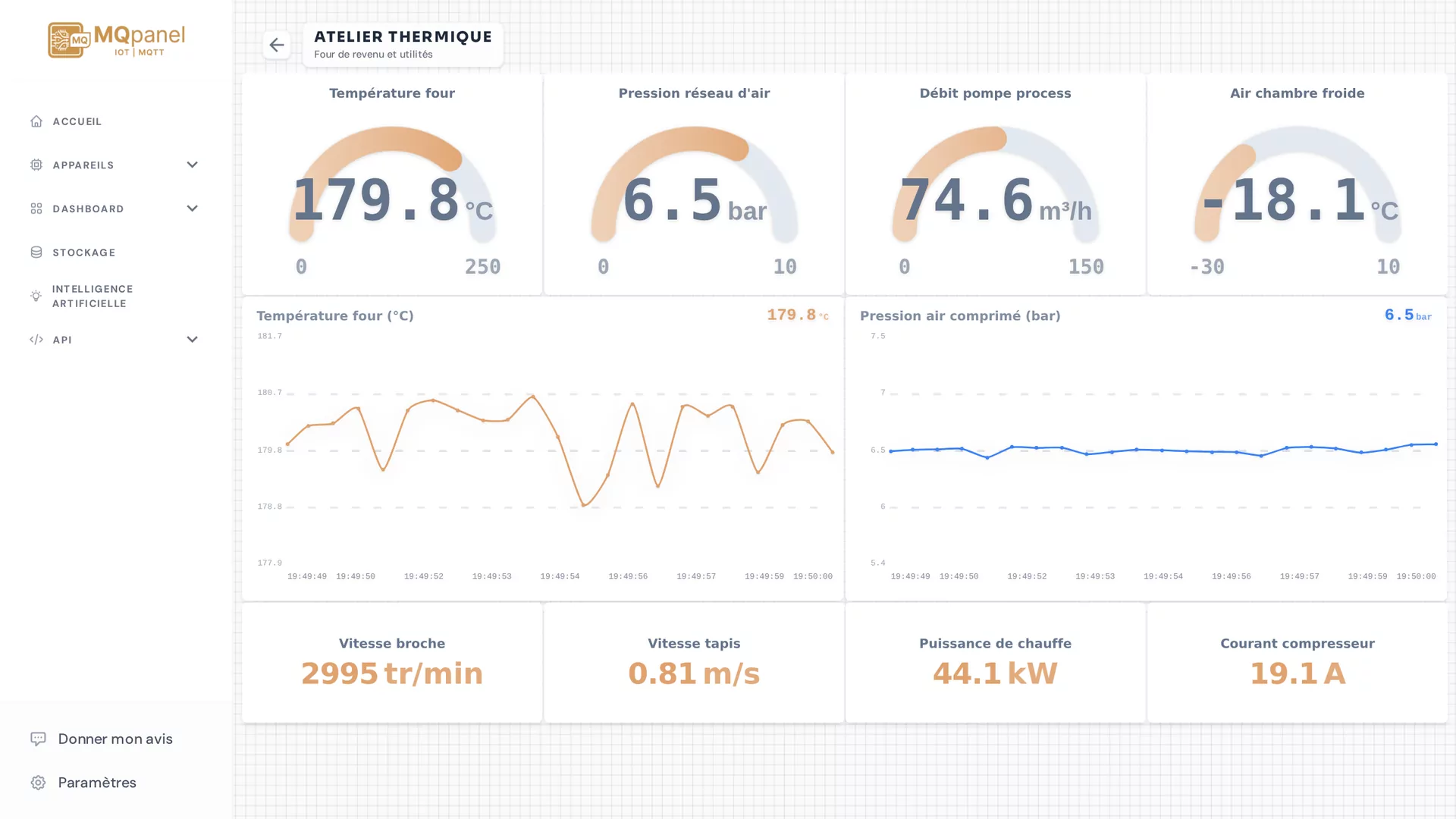
16 types de widgets disponibles
De la simple valeur affichée au graphique temps réel, chaque widget se connecte indépendamment à MQTT — un dashboard peut mélanger autant de widgets et de topics que nécessaire.
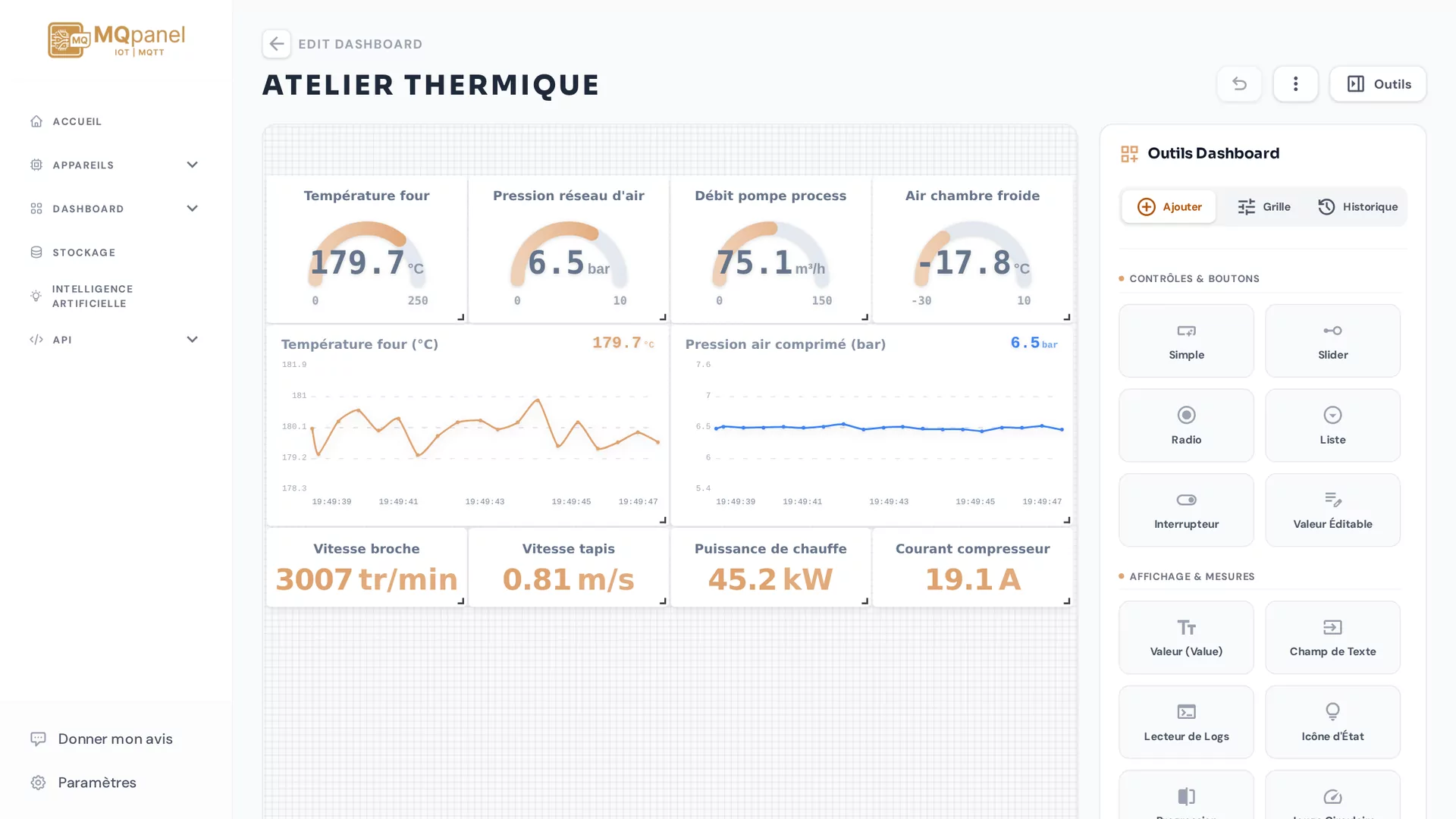
Contrôle & interaction
- Bouton
- Interrupteur (Switch)
- Boutons radio
- Liste déroulante (Combo)
- Curseur (Slider)
- Sélecteur de couleur
Affichage de valeurs
- Texte
- Texte de sortie
- Icône d'état
- Barre de progression
- Jauge (Gauge)
- Texte statique
Graphiques & séries temporelles
- Graphique en ligne (Chart)
- Graphique en barres
- Graphique circulaire (Pie)
- Champ de saisie texte
Exemple : un widget Graphique branché sur une télémétrie
Aperçu du rendu d'un widget « Chart » recevant une température toutes les 5 secondes sur factory/oven-3/temperature — chaque nouveau message MQTT ajoute un point sans recharger la page.
Le préfixe MQTT du dashboard
Plutôt que de ressaisir usine/four-3/ dans chaque widget, définissez-le une seule fois comme préfixe du dashboard : chaque widget n'a plus qu'à préciser son sous-topic (temperature, pression, statut...), ce qui simplifie la maintenance si vous dupliquez le dashboard pour un autre four.
Configuration multi-écrans (Responsive)
L'interface du dashboard est entièrement responsive et s'adapte dynamiquement à la taille de votre écran. La personnalisation de la disposition est spécifique au type d'appareil utilisé : une configuration effectuée sur ordinateur n'affectera pas l'affichage mobile, et inversement. En l'absence de disposition spécifique pour un appareil donné, les widgets s'organiseront automatiquement de manière séquentielle pour garantir une lisibilité optimale.
Mode Édition et Mode View
Mode ÉditionL'interface principale pour concevoir votre dashboard : ajout, suppression et configuration des widgets.
Mode ViewPermet d'avoir un aperçu de ce que les utilisateurs du partage vont voir (vue lecture ou contrôle limité).
Statistiques de consultation
Vous pouvez suivre l'utilisation de vos dashboards depuis la page des statistiques. Vous y retrouverez le nombre total de dashboards, le nombre de partages, le nombre de visites et le nombre de messages envoyés. En cliquant sur les statistiques d'un dashboard spécifique, vous accédez à : son nombre de partages, le nombre de messages qu'il a publiés, le dernier utilisateur à s'y être connecté, ainsi qu'un historique complet des événements (date, client, topic et payload envoyé).
Logs MQTT en direct
Pour faciliter le débogage de vos widgets, l'éditeur de dashboard dispose d'un panneau de logs en direct. Il affiche en temps réel tous les messages MQTT reçus et publiés par le dashboard, vous permettant de vérifier instantanément vos topics et payloads. Cette journalisation garantit également la sécurité et la traçabilité des opérations en conformité avec le Règlement machines (UE) 2023/1230.